
Observação: para acessar determinados recursos, é necessário ter uma assinatura específica.
Neste artigo, você aprenderá como adicionar equipe ao site, de forma simples e prática, no sistema Jetimob.
- Obs.: esse processo deve ser feito individualmente em cada usuário.
Confira o seguinte passo a passo:
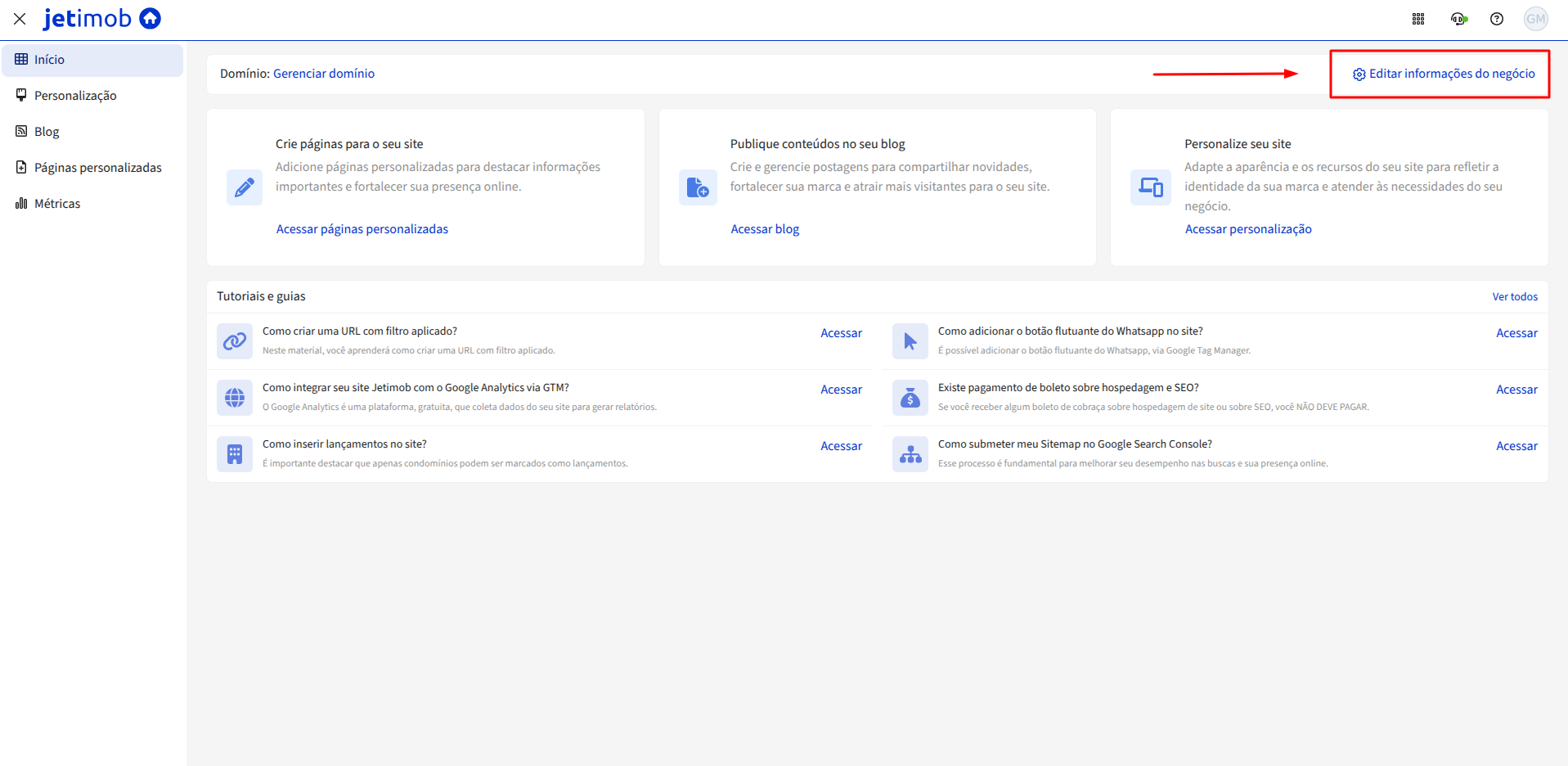
1. No menu inicial selecione “Editar informações do negócio”;
2. Selecione “Visibilidade”;
%20(1).png?width=670&height=329&name=Screenshot%20(5)%20(1).png)
3. Selecione como "Visível" a parte de "Equipe na página institucional":
.png?width=670&height=330&name=equipe%20(1).png)
4. Clique em “Salvar”.
5. Logo após, no menu flutuante, clique na grade e selecione “Jetimob CRM”;
.png?width=670&height=329&name=grade%20(1).png)
6. Logo após, acesse no menu lateral direito a aba de "Sistema" e clique em "Usuários e grupos":
%20(1).png?width=670&height=366&name=Screenshot%20(7)%20(1).png)
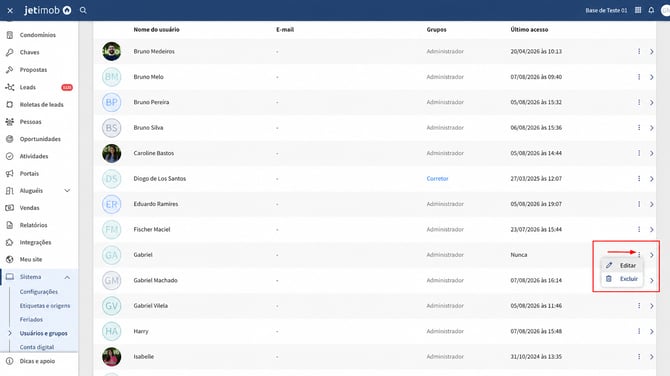
8. Selecione "Sim" em "Exibir na equipe do site":
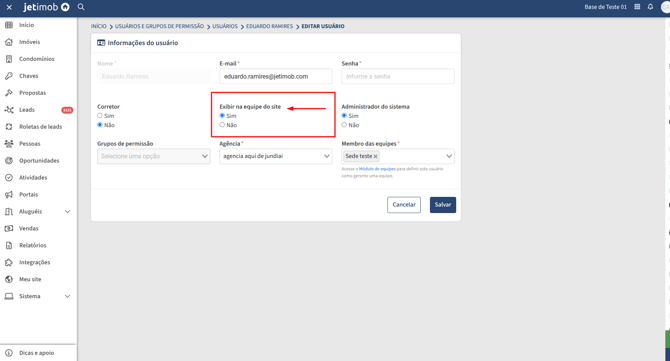
9. Clique em "Salvar".
Pronto! 🙂 Agora você já sabe como adicionar equipe ao site.
- No seu site Jetimob, a sua equipe ficará visível na página institucional dessa forma:
.png?width=670&height=303&name=image%20(33).png)
Caso tenha qualquer dúvida ou encontre dificuldades, nosso time de suporte está à disposição para te ajudar.