
Observação: para acessar determinados recursos, é necessário ter uma assinatura específica.
Neste artigo, você vai aprender como habilitar a área do cliente para site Jetimob, de forma simples e prática.
Na área do cliente será disponibilizado o demonstrativo para o locador e a fatura para os locatários.
Confira o passo a passo:
Para site e gestão de aluguéis da Jetimob:
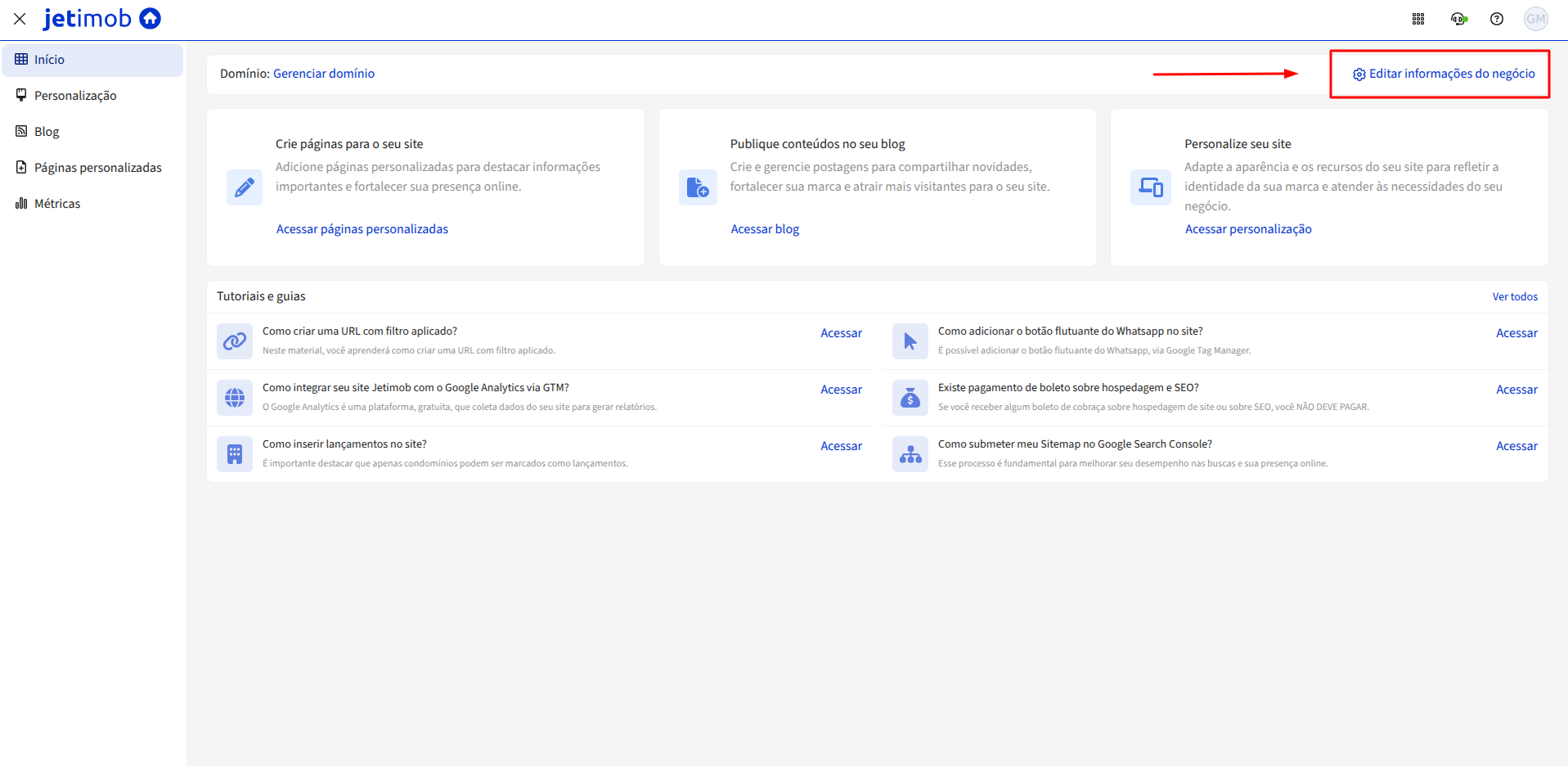
1. No menu inicial selecione “Editar informações do negócio”;
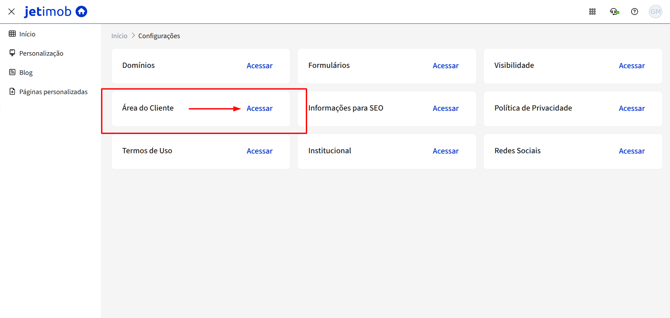
2. Acesse a “Área do Cliente”;
3. Selecione o status como "Ativo" e tipo como "Padrão Jetimob":
.png?width=670&height=328&name=image%20(23).png)
4. Se você possuir gestão de condomínio a parte e desejar inserir a área do cliente no site, basta preencher os campos "Área do condômino" e "Área do condomínio" com os links de acesso:
-1.png?width=670&height=329&name=image%20(24)-1.png)
5. Clique em “Salvar”.
Para site e gestão de aluguéis externos:
1. No menu inicial selecione “Editar informações do negócio”;
-1.png?width=670&height=327&name=Screenshot%20(4)-1.png)
2. Role a página até a "Área do cliente", selecione o status "Ativo" e tipo "Personalizado":
-1.png?width=670&height=329&name=image%20(25)-1.png)
3. Informe o link das áreas que deseja adicionar o botão de redirecionamento no site:
-1.png?width=670&height=329&name=image%20(26)-1.png)
4. Clique em "Salvar" e pronto, área do cliente habilitada!
Pronto! 🙂 Agora você já sabe como habilitar a área do cliente para site Jetimob, no sistema Jetimob.
Caso tenha qualquer dúvida ou encontre dificuldades, nosso time de suporte está à disposição para te ajudar.